Kamis, 15 Agustus 2013

KOMPARASI KEKURANGAN DAN KEUNGGULAN CCTV ANALOG & DIGITAL IP CAMERA

Di artikel ini saya akan mengulas perbedaan nyata antara CCTV ANALOG & DIGITAL IP CAMERA, mana pembedanya, apa keunggulan dan kelemahan di masing-masing system.

Pertama dari perbedaan, CCTV ANALOG adalah semua system cctv yang menggunakan kabel pengantar kabel coaxial (kabel VIDEO/TV) , kebanyakan memakai kabel tipe RG-6 atau RG-59. Apa sih bedanya antara RG-6 dan RG-59, jelas kualitas RG6 diatas RG59, RG6 bisa dibentang dari DVR(DIGITAL VIDEO RECORDER) ke kamera sejauh +- 300meter, sementara RG-59 jauhnya +-130meter. Bahkan RG6 yang kualitas tembaga 90% bisa dibentang sejauh +-450meter. 

CCTV Analog apabila ingin remote monitoring via Internet atau LAN membutuhkan hanya 1 alamat IP ADDRESS untuk setiap DVR (jadi DVR dengan 4, 8, 16 ataupun 32 kamera tetap menggunakan 1 IP Address). 

IP Kamera menggunakan kabel LAN seperti UTP atau STP, walaupun kabel LAN memiliki jangkauan terbatas tetapi karena system hantar sudah menggunakan IP ADDRESS/Digital disetiap kamera, maka IP CAMERA secara teoritis bisa di letakkan dengan jarak TAK TERHINGGA dari PC SERVER perekam ataupun standalone N.V.R (NETWORK VIDEO RECORDER).  Misalkan sebagai contoh sebuah jaringan bank swasta di Bandung menggunakan IP Camera disetiap cabangnya tapi merekam terpusat di kantor pusatnya melalui jaringan LAN-Gelombang Radio 2.4Ghz dengan NANOSTATION ANTENNA.

Diagram Kabel CCTV IP Camera, karena menggunakan UTP cable dalam asumsi gambar diatas menggunakan -+146meter  untuk Gedung 3 Lantai dengan masing-masing 2 kamera per lantai. Tidak memerlukan kabel listrik karena sudah POE.

Penggunaan kabel RG6 /RG59 dalam sistem CCTV analog dalam gedung yang sama memerlukan 368-380 meter, belum termasuk kabel listrik. 


Dilihat dari perbedaan diatas jelas sekali dari sisi teknologi, IP CAMERA jauh lebih superior dari sisi kepraktisan instalasi dan pengawasan. Karena IP Camera adalah teknologi CCTV terbaru. 


Keunggulan IP CAMERA, Remote/Cloud Recording not only Remote monitoring.


IP Camera pada awalnya berkembang untuk monitoring personal jarang digunakan untuk merekam 24 jam, biasa digunakan untuk rumahan, atau baby monitoring camera dengan resolusi VGA bentuk kamera seperti kotak kubus.


IP CAMERA model awal, berbentuk kubus, wireless, dan difungsikan sebagai alat monitor, jarang yang bisa merekam


Tetapi dengan semakin majunya teknologi kompresi dan video, semakin cepatnya internet, IP CAMERA semakin dibutuhkan di dunia, pangsa pasar IP CAMERA di Negara maju atau Negara yg sudah memiliki kecepatan internet 50-100mbps adalah mayoritas, market leader. Karena resolusi yang tinggi dengan HIGH DEFINITION, 1 Megapixel, 2 Megapixel, 5 megapixel, semakin tinggi resolusi IP CAMERA memiliki kemampuan investigasi dikarenakan Pixel Density yang semakin rapat, sehingga hasil rekam bisa DIGITAL ZOOM tanpa gambar pecah. Kemampuan ini tidak ada di CCTV ANALOG.


Contoh Jaringan IP CAMERA di sebuah HOTEL


Untuk itu IP CAMERA dijaman IT sekarang ini pertumbuhan permintaan terutama dari instansi pemerintah semakin besar, didukung dengan banyaknya ahli IT yang membuat jaringan keamanan IP BASED SECURITY SOLUTIONS yaitu integrated ALARM, SURVEILLANCE, dan ACCESS CONTROL/ATTENDACE dan kesemuanya bisa di integrasikan dalam satu software/hardware

.

Di sebuah Negara keperluan IP CAMERA adalah mutlak tidak bisa ditawar lagi, contoh AIRPORT AUTHORITY, PORT AUTHORITY, Lembaga Pemasyarakatan, Sekolah-sekolah, Kantor-kantor pemerintah pemberi izin dll, perlu menggunakan IP CAMERA. 


Andai saja, LP CEBONGAN memakai IP CAMERA dengan NVR yang diletakan misalkan di Kantor MENHUKHAM, oknum KOPASSUS tidak akan bisa menghilngkan barang bukti karena alat perekam terpisah jauh dari lokasi kamera. Tidak akan ada cerita LP CIPINANG memproduksi SABU SABU karena NVR andaikan ada di ruangan Bapak Deny Indrayana. Sayang sekali LP/Penjara di Indonesia CCTV nya masih menggunakan system analog sehingga alat perekam ada ditangan KALAPAS. Dan bisa anda duga ceritanya apabila KALAPAS nya korup, maka CCTV bisa dimatikan.


IP Camera bisa diletakan dimana saja asalkan dekat dengan sumber listrik, contoh disini IP Camera dengan antenna Wireless Nanostation, jarak antara kamera dengan NVR perekam bisa sampai 10Km.


Hasil Rekam 1280x720p dari Jembatan Tiga KBP


Hasil Rekam 1280x720p dari Jembatan Tiga KBP Malam hari


Jadi IP CAMERA tidak mengenal batas jarak , di Amerika Serikat, Korea, Japan sudah banyak perusahaan swasta yang menyediakan jasa rekam secara CLOUD khusus IP CAMERA, contoh www.dropcam.com.

Seorang kawan pengusaha pernah bercerita, dia menggunakan layanan cloud storage untuk gudangnya di CINA, sementara hasil rekaman CCTV ada di AUSTRALIA. Tanpa sedikitpun kualitas yang turun.

Untuk saat ini IP CAMERA terbaik atau memadai adalah yang memiliki kompresi video terkini H.264, minimal sudah HIGH DEFINITION 1MP (1280x720) , 2MP (1920x1080), berstandar ONVIF sehingga bisa satu system berbagai merk atau biasa disebut IP CAMERA INDUSTRIAL GRADE. IP CAMERA dengan resolusi  5Megapixel atau ULTRA HD sudah bisa melakukan digital zoom sehingga tulisan tangan seseorang bisa dilihat jelas dari jarak pandang 8 meter tanpa optikal zoom, kamera 5MP biasa ditemukan di BEA CUKAI/CUSTOM, atau IMIGRASI di airport-airport negara maju.


IP camera outdoor, NVP720 Dual Led Array, cocok digunakan untuk PUBLIC SAFETY MONITORING


Feature lain saat ini yang berkembang di IP Camera adalah, facial recognition/people counting/ vehicle counting, dimana kamera IP dengan feature tersebut bisa mendeteksi wajah muka orang yang ter capture dan kamera akan secara otomatis melakukan ZOOM DIGITAL 8x, membandingkan wajah yang terdeteksi dengan photo database di PC SERVER. Bisa juga untuk menghitung kendaraan/orang yang masuk di Entrance door/exit door sehingga bisa difungsikan sebagai mesin absensi.


Sangat disayangkan kecepatan Internet di Indonesia rata-rata masih 512Kbps, sehingga sulit untuk IP CAMERA digunakan secara luas karena semakin tinggi resolusi semakin besar bandwith yang dibutuhkan. Misal untuk 42 IP CAMERA di Institut Teknologi Bandung membutuhkan sekitar 56-80 Mbps.


CCTV ANALOG HANYA REMOTE MONITORING


Apabila ada penjual cctv yang menyatakan bahwa CCTV ANALOG dan IP CAMERA dalam hal remote monitoring sama saja itu adalah bohong besar.

Betul keduanya bisa melakukan remote monitoring via SMARTPHONE, tapi ada perbedaan mendasar, CCTV ANALOG bisa melakukan broadcast via Internet dengan setingan sederhana (dan ini kelebihan dari CCTV ANALOG) di DVR, membutuhkan 1 IP ADDRESS local/public, dan 1-3 port untuk dibuka. Sementara IP CAMERA dikarenakan resolusi yang besar sulit dibuka via SMARTPHONE kecuali apabila memiliki feature EXTRA STREAM(pengurangan resolusi besar-besaran khusus HANDPHONE biasanya 178x144) seperti VIVOTEK.


Setting remote monitoring untuk IP CAMERA sangat sulit dan apabila instansi anda sudah memiliki IP CAMERA CCTV dalam jumlah besar sangat disarankan untuk mempekerjakan orang dengan keahlian IT NETWORKING yang tinggi sehingga bisa menimalisir gangguan.

Sementara ANALOG CCTV setingan sangat gampang, untuk pemeliharaan tidak dibutuhkan orang dengan keahlian khusus. Siapapun bisa dilatih , malah saya sering bergurau Monyet pun bisa jalankan system CCTV analog.


Kelemahan CCTV Analog terbesar adalah:


·         Resolusi rendah, rata-rata resolusi tertinggi dipasar Indonesia adalahkemampuan rekam  D1 atau 704x576 sama dengan resolusi film DVD. Dan biasanya 3 digit angka didepan diartikan maximum 700 TV Lines. Sementara mayoritas DVR di Indonesia memiliki kemampuan rekam CIF (380x278). Idiot macam apa yang membeli kamera 520, 540, TV LINES karena hasil rekaman akan pecah apabila setingan resolusi dibuat D1. DVR berkemapuan D1 harus menggunakan kamera 600, atau 650, 700 TV LINES.

·         Konektor BNC sangat mudah oblak , digeser sedikit akan membuat gambar rusak atau VIDEO LOSS. Ini adalah kelemahan utama system analog, walaupun sekarang ada system CCTV ANALOG SDI, tapi tetap konektor masih mudah oblak, berbeda dengan IP CAMERA dengan RJ-45 konektor yang rapat.

·         Kabel Coaxial RG6 atau RG59, hanya bisa dibentang paling jauh 300 meter untuk RG6 dan 130 meter untuk RG59. Dan semakin murah kabel yang dibeli maka kualitas warna & resolusi akan semakin jatuh apabila kamera dibentang diatas 100 meter. Misal kabel RG59 merk abal-abal digunakan dengan jarak 90 meter, warna hijau daun biasanya berubah jadi warna silver. 
     Dan KABEL COAXIAL tidak bisa disatukan sejalur dengan kabel Electrical, maka akan ada Interference tinggi seperti bayangan berjalan "moving shadow" ini bahkan terjadi di Analog HDCVI, AHD yang mengklaim bisa menurunkan gangguan interference.

·         Untuk keperluan posisi kamera jarak diatas 300 meter bisa menggunakan CCTV BALUN ACTIVE, tapi harga mahal tidak cost effective.  

·         CCTV ANALOG sangat rentan petir atau VOLTAGE SURGE baik DIRECT HIT maupun INDIRECT HIT, sehingga disarankan semua kamera CCTV OUTDOOR disarankan menggunakan 2 buah SURGE PROTECTOR. BIAYA LAGI DEH!! Misalkan 1DVR dengan 15 kamera Indor, 1 kamera outdoor, dan apabila kamera outdoor tersambar petir dan system tanpa surge protector, maka seluruh kamera & DVR akan rusak. Sementara IP CAMERA OUTDOOR rata-rata memiliki ketahanan petir hingga 40.000 volt dan apabila satu unit tersambar, dipastikan hanya unit yang tersambar + HUB SWITCH terdekat yang rusak.


·         Penjual CCTV ANALOG  bisa mengklaim resolusi kamera semaunya karena perhitungan resolusi CCTV analog berdasarkan TV LINES dimana dibutuhkan papan pengukur, TV Tabung dan tripod camera untuk menghitung TV LINES. Tidak semua toko CCTV memiliki papan pengukur seharga US$400, jadi susah membuktikan klaim penjual. Saat ini banyak penjual menaikan TV Lines tertera di kamera biasanya 480 TV LINES ditulis 540 TV Lines, bahkan 650 TV Lines ditulis 700 TV Lines. Padahal tidak ada satupun board CCD kamera analog memiliki 700 TV Lines, bisa browse website SONY EFFIO. SONY corp. menyediakan board CCTV ANALOG dengan resolusi 420, 480, 540, 600 (with OSD), 650 (with OSD), 960 (jack SDI) TV LINES. Belilah kamera CCTV analog dari merk terpercaya seperti, AVTECH, Telview, Zestron, Rugersson, G-Lenz, Cynics, Lilin. Sementara untuk IP CAMERA customers sulit untuk di tipu karena bisa cek resolusi kamera dari file properties hasil rekaman.


Kesimpulan, apabila ada yang bertanya mana lebih baik, jelas IP CAMERA INDUSTRIAL GRADE (H.264, HD, ONVIF). Dalam pengalaman saya selain karena infrastruktur Internet / LAN sering tidak mendukung untuk instalasi IP Camera, masalah biaya juga alasan utama orang menghindari IP Camera, perbandingan harga IP Camera 720p/1 megapixel dengan CCTV analog 650 TV Lines adalah 3:1, akan tetapi bisa jadi bahan pertimbangan untuk pemasangan apabila kustomer membutuhkan kamera CCTV lebih dari 40-50 titik dimana biaya instalasi IP Camera bisa mendekati atau lebih murah dari CCTV Analog dikarenakan lebih irit di pemakaian kabel. 

Saya menjawab apa adanya, tanpa ada pretense apapun, anda bisa melihat sendiri mayoritas barang jualan saya masih analog cctv. Segala keputusan membeli ada ditangan masing-masing kustomer, mudah-mudahan tulisan ini dapat bermanfaat.


Minggu, 18 Maret 2012

ANATOMI JARINGAN CCTV

Tidak akan banyak tukisan , tapi banyak gambarnya karena lebih informatif.

Gambar 1. Anatomi rangkaian CCTV


Gambar 2. Sambungan DC konektor MALE ke KAMERA


GAMBAR 3. Sambungan DC konektor Female ke Adaptor Kamera


Gambar 4. Rangkaian Kabel RG6 untuk ke TV  Video In


Gambar 5. konektor RCA harus di solder dipasang di Kabel RG6/RG59


Selasa, 20 Desember 2011

REMOTE VIEWING melalui FREE DOMAIN pabrikan

DVR merk RUGERSSON dijual dengan FREE DOMAIN. Dalam arti anda-anda semua yg memiliki akun Internet dengan IP dinamis (atau paket SPEEDY dibawah/lebih murah daripada paket FAMILIA) bisa menggunakan FREE DOMAIN milik RUGERSSON yaitu www.dvrcenter.com tanpa perlu dipusingkan buka akun di DYNDNS.COM atau NO-IP.com .

Kelemahan dari FREE DOMAIN, adalah hampir tidak bisa digunakan untuk viewing via MOBILE PHONE kalaupun bisa terlalu lama untuk terhubung.

Tapi apabila anda hanya melakukan pemantauan jarak jauh via PC saja, cara ini sangat recommended karena Kelebihannya adalah update otomatis dari DVR-nya langsung yg bisa di set 1 menit sekali (bandingkan dengan no-ip.com yang 6 menit sekali, atau DYNDNS yang 15 menit sekali). 

Anda juga bisa menggunakan seting FREE DOMAIN dan seting NO-IP.com secara bersamaan, isikan semua seting FREE DOMAIN ini dan seting NO-IP.com, dan gunakan FREE DOMAIN untuk viewing via PC dan NO-IP.com untuk via MOBILE PHONE.

WARNING: HANYA BISA DIJALANKAN DI INTERNET EXPLORER!

www.dvrcenter.com  terdeteksi oleh beberapa anti virus sebagai website berbahaya (terutama apabila anda memakai McAfee Internet Security), anda akan diperingati oleh McAfee Website Advisor untuk berhati-hati atau 'VISIT ANYWAY' pilih VISIT ANYWAY . Mirip seperti website2 FILE SHARING seperti FILESONIC, BITTORRENT, SUMOTORRENT, McAfee melabelinya sebagai SUSPICIOUS, karena antivirus ini terlalu sensitif. Tapi apabila anda menggunakan BITDEFENDER, semua ok-ok saja.

Ketika anda masuk pertama kali akan ada tampilan seperti ini:


Pilih untuk 'register', buat username dan password.


SETTING DVR

Masuk ke MAIN MENU, masukan IP ADDRESS 192.169.1.129, Media Port 34567, HTTP port 80.

Setelah memiliki USERNAME dan PASSWORD masukan ke dalam setingan di DVR. Klik NET SERVICE

masuk ke NET SERVICE, double click ARSP ,

setelah masuk, centang ENABLE, masukan username dan password yg telah anda buat sebelumnya, klik OK.


MARI KITA COBA


Untuk melakukan percobaan remote viewing anda harus mencobanya dari jaringan yang TIDAK SAMA dari jaringan INTERNET yang anda pakai untuk DVR. Pergi ke MALL cari WIFI atau pakai jaringan 3G handphone seperti modem HUAWEI untuk IM2, etc.


Setelah jauh!

Buka halaman Http://www.dvrcenter.com 


masukan username dan password, maka akan masuk ke halaman seperti ini : 


klik 'examine' maka anda akan masuk ke halaman seperti ini,


 Masukan username dan password DVR,  biasanya  anda mungkin harus diperintahkan untuk login pertama kali menginstall IE-ACTIVE X control, apabila gagal maka halaman dibawah ini tidak akan muncul, apabila masih belum muncul matikan FREE DOWNLOAD MANAGER, matikan FIREWALL & ANTI VIRUS, untuk akses ke-2 kalinya dan seterusnya nyalakan kembali ANTIVIRUS dan FIREWALL, maka anda akan masuk ke :

CCTV Mobile Remote Viewing via NO-IP.com (untuk semua DVR)

PRA SYARAT untuk  IP DINAMIS (DYNDNS.org , NO-IP.com):
  1. TelkomSpeedy minimal PAKET LOAD (Rp295.000/bulan) atau sejenis (kota BANDUNG paling bagus SPEEDY).
  2. Modem & Router merk D-LINK, TP-LINK (kecuali modem model TD-8817 ver.5.0, 4, 2.1), DISARANKAN TIDAK MENGGUNAKAN MODEM PROLINK, ZTE.
  3. D-LINK sangat di rekomendasikan karena memiliki DDNS service mandiri http://www.dlinkddns.com 

4 minggu lalu saya ditelpon customer, pembeli DVR bilang kalau DVRnya stop broadcast gambar ke handphone. Karena saya yang setting akhirnya saya datang ke tempat. Setelah di cek ternyata account gratisan DYNDNS.org miliknya hangus, karena ada policy baru dari DYNDNS.org bahwa tidak ada lagi account gratisan, dan pemilik akun gratisan lama yang tidak aktif sekalipun dengan tidak meng-update IPnya via DYNDNS updater setiap minimal 1 kali sebulan maka akunnya akan hangus, alias tidak bisa dipakai kembali. Segera setelah itu saya bukakan account DYNDNS.org pro untuk customer saya.
Setelah browsing kesana kemari dan baca-baca di CCTVFORUM saya temukan DYNDNS alternatif yaitu www.no-ip.com. Segera saya coba buka akun dan mencobanya untuk remote viewing CCTV. Persayaratannya simple hanya perlu email dan tidak perlu pakai policy kalau tidak aktif 30 hari maka hangus, dan diberikan 3 host (bisa dipakai untuk 3 DVR) gratis untuk setiap free account.

PENDAFTARAN NO-IP.com

Sekarang mari kunjungi www.no-ip.com, scroll down ke bawah maka akan terlihat bagian NO-IP FREE, klik LEARN MORE. Lalu setelah masuk ke halaman detail tentang free-account silahkan klik SIGN UP.


Masuk ke halaman formulir isian, isikan detail buat USERNAME & PASSWORD , setelah di SUBMIT anda akan menerima email konfirmasi. Klik linknya (1) dan download software updater-nya (2) untuk di install di PC yang terkoneksi ke ROUTER yg sama dengan DVR anda.

Setelah di aktivasi silahkan login ke account anda. dengan USERNAME dan PASSWORD yang sudah tersedia. USERNAME dan PASSWORD ini juga nantinya harus dimasukan ke DVR. Setelah login, anda akan masuk ke halaman sbb:


Klik ADD A HOST, beri nama host anda misalkan 'cctvspot' atau pilih apa saja terserah domain yang tersedia, saya pilih 'no-ip.org' , jadi untuk isian server adalah 'cctvspot.no-ip.org'. Lalu klik 'CREATE HOST'.

Setelah host di daftarkan :

MASUKAN DETAIL AKUN NO-IP.com ke MODEM (contoh merk D-LINK)

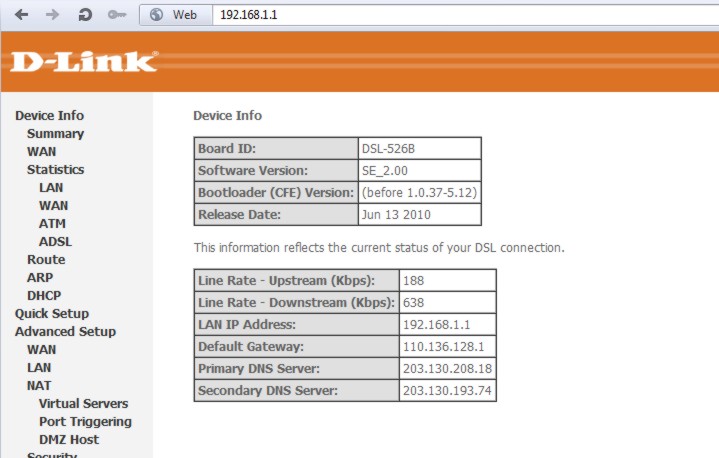
Sekarang keluar dari akun anda, mulai settieng modem anda dengan mengetikan http://192.168.1.1 masukan username dan password, administrator modem anda.

Tampilan seperti ini :
 Masuk ke 'ADVANCED SETUP' klik 'DNS' dibawahnya, maka akan seperti ini :


Pilih 'add' untuk mengisikan detail akun no-ip.com anda, isikan hostname yg telah anda miliki, username, password dan pilih 'Dlink-DDNS' sebagai DNS provider. tampilan seperti dibawah ini:


INSTALASI SOFTWARE NO-IP UPDATER (TIDAK WAJIB)


Dan mulai install NO-IP.com  UPDATER dari link http://www.no-ip.com/downloads.php (tidak wajib tapi sangat disarankan apabila jaringan INTERNET anda sering putus). Install di PC yg terkoneksi ke Router yang sama dengan DVR. Setelah ter install secara otomatis updater akan meng-update IP Address dinamis anda setiap 6 menit.


SETTING D-LINK SWITCH

Setelah proses diatas selesai maka satnya untuk setting ADSL MODEM LAN SWITCH anda. Saya sarankan untuk memakai Modem merk D-LINK, TP-LINK ke-duanya gampang di set. Saya belum pernah sukses membuka port di Modem merk PROLINK (kalo anda punya merk ini sebaiknya diganti). Masukan alamat http://192.168.1.1 di browser anda. Setelah memasukan username dan password (rata2 dari pabriknya username dan password adalah 'admin' dan 'admin').

Setelah itu untuk buka port masuk ke 'ADVANCE SETUP'dan klik 'NAT'.


Yang harus dibuka adalah port 34599 untuk port mobile phone, port 34567 untuk port CMS, dan tidak wajib  adalah port 8200.

Untuk buka port MOBILE, pilih  CUSTOM SERVER isikan dibawahnya MOBILE isikan dibawahnya dalam satu baris tiap2 kolum angka 34599 untuk EXTERNAL PORT START, EXTERNAL PORT END, INTERNAL PORT START dan INTERNAL PORT END, pilih protocol 'TCP/UDP'. Isikan di SERVER IP ADDRESS 192.168.1.129, klik save. Kemudian ulangi.

Untuk buka port CMS, pilih  CUSTOM SERVER isikan dibawahnya CMS  isikan dibawahnya dalam satu baris tiap2 kolum angka 34567 untuk EXTERNAL PORT START, EXTERNAL PORT END, INTERNAL PORT START dan INTERNAL PORT END, pilih protocol 'TCP/UDP'. Isikan di SERVER IP ADDRESS 192.168.1.129, klik save. Kemudian Ulangi.


Untuk buka port DVR(tidak wajib), pilih  CUSTOM SERVER isikan dibawahnya DVR  isikan dibawahnya dalam satu baris tiap2 kolum angka 8200 untuk EXTERNAL PORT START, EXTERNAL PORT END, INTERNAL PORT START dan INTERNAL PORT END, pilih protocol 'TCP/UDP'. Isikan di SERVER IP ADDRESS 192.168.1.129, klik save.

Hasilnya harus seperti ini:


SETING DVR


Hubungkan DVR anda dengan kabel UTP dari network SWITCH. Disini saya gunakan DVR RUGERSSON yang juga memiliki menu yang sama dengan KEYSER.


Sekarang masuk ke MENU di DVR, klik NETWORK, isikan IP ADDRESS : 192.168.1.129, ikuti isian NETWORK seperti foto dibawah ini:

Dibagian bawah pilih 'QUALITY PREFFERED' untuk transfer policy kemudian klik 'NET SERVICE'.

Set MOBILE MONITOR port ke 34599 lalu pilih DDNS dengancara klik 2 kali, maka akan masuk ke halaman sbb:

Masukan halaman Domain yang telah dibuat sebelumnya seperti diatas, pilihan anda harus beda dengan saya (karena host saya sudah dipakai), Masukan XXXXXXX.no-ip.org, masukan username dan password dari NO-IP.com milik anda.

TEST IP anda terlebih dahulu, dengan mengunjungi www.canyouseeme.org,  disitu akan tampil IP ADDRESS ISP kita, tulis port 8200 dan klik CHECK, begitu juga port 34599 & 34567, apabila hasilnya SUCCESS, bergembiralah.

VIEW dengan INTERNET EXPLORER


WARNING: UNTUK MENCOBA DIHARUSKAN MENGGUNAKAN JARINGAN INTERNET YG BERBEDA DENGAN YG DIGUNAKAN DVR. PERGI JAUH2 PERGI KE MALL CARI WIFI ATAU GUNAKAN MODEM 3G ATAU JARINGAN 3G SEPERTI IM2

Ketik url : http://xxxxxxx.no-ip.org:8200 di INTERNET EXPLORER maka akan masuk ke halaman seperti diatas. Masukan username DVR dan passowrdnya (penting untuk merubah setingan USERNAME dan PASSWORD dari setingan pabrik).


WARNING: Untuk login pertama kali anda diharuskan untuk meng install IE-ACTIVE X, matikan FREE DOWNLOAD MANAGER dan Matikan FIREWALL anda. Apabila diminta download, klik download IE ACTIVE X.


Setelah sukses anda akan masuk ke halaman seperti dibawah ini:


 CONTOH SETTING DI WINDOWS MOBILE PHONE dan ANDROID


Jauh lebih gampang untuk seting remote viewing di mobile phone. Tinggal install software 'VMEye' bawaan DVR RUGERSSON atau KEYSER di handphone anda. Disini saya coba dengan ANDROID 2.3 dan WINDOWS MOBILE 6.5 milik SONY ERCISSON ASPEN. 

Untuk ANDROID, anda bisa install VMEYE via ANDROID MARKET, ketik kata kunci VMEYE, untuk IPHONE dan IPAD cari di APP STORE ketik VMEYE. Di Windows Mobile dan Symbian cari di CD Manual bawaan DVR.
Tinggal ketik host 'no-ip' anda misalkan XXXX.NO-IP.ORG di SERVER, masukan 34599 untuk port, dan masukan username dan password DVR. Berlaku untuk semua handphone dan hasilnya seperti ini.


Selamat mencoba!

Jumat, 16 September 2011

SETUP AWAL CEPAT DVR 4Ch tipe R2004P

Untuk para pembeli DVR R2004P, pertama-tama di harus menginstall HARD DISK jenis SATA2 atau SATA3 maximum 1Terrabyte. Caranya bisa lihat disini.

Sambungkan semua kamera ke VIDEO IN BNC konektor, sambungkan USB MOUSE. Sekarang hubungkan DVR ke listrik sambungkan DVR ke TV via RCA VIDEO IN atau monitor VGA, dan nyalakan tombol/switch ON/OFF dibelakang DVR ke posisi ON.


Setelah itu akan muncul gambar seperti ini;


Lalu muncul tampilan seperti ini


Arahkan kursor mouse ke area mana saja, klik kanan. Maka akan ada perintah Login untuk isikan admin password, karena DVR masih baru anda tidak perlu isikan password tapi klik OK!


Setelah OK, maka masuk ke

 Scroll ke bawah , pilih Menu;
Klik TOOLS

PERTAMA SETTING WAKTU & TANGGAL

klik TIME


Setelah selesai klik OK dan kemudian klik kanan mouse, maka kembali ke MENU TOOLS, sekarang pilih 'HDD' untuk format HARD DISK.

Klik Format tunggu hasilnya setelah itu klik OK.

SETTING PERUBAHAN PASSWORD ADMIN

Kembali ke menu TOOLS pilih USER,


 Arahkan kursor ke admin lalu klik kanan hingga muncul tanda 'centang'

Lalu setelah di centang, klik Modify


Kosongkan OLD PASSWORD, masukan 6 digit angka sebagai PASSWORD BARU. Klik OK


SETTING REKAMAN dan HASIL REKAMAN

Perhatian! Sesuaikan Resolusi dengan kemampuan resolusi kamera CCTV. Klik Kanan, pilih MENU , lalu klik SETUP.
 SET OVERWRITE to YES, dan set RESOLUSI ke 800x600pixel.

 Sekarang kembali ke SETUP pilih RECORD SETTING, QUALITY pilih EXCELLENT, RESOLUTION pilih CIF.


 Dan 'COPY TO' pilih 'ALL'
 Klik OK.

KLIK KANAN MOUSE 2 kali

Hingga muncul

 Pilih RECORD, maka anda akan masuk ke menu seperti dibawah ini;

 CENTANG BAGIAN CHANNEL STATUS   yang terhubung dengan kamera, APABILA semua CHANNEL terhubung kamera klik START ALL. Untuk keluar KLIK KANAN. Maka proses perekaman sudah dimulai dan data akan disimpan ke HARD DISK, apabila HARD DISK penuh akan OVERWRITE otomatis.


CARA BACK UP dan PLAYBACK. 

PLAYBACK dan BACK UP untuk pertama kali bisa dilakukan setelah proses perekaman diatas 1 jam.  Klik kanan


 Pilih PLAYBACK! Maka akan masuk menu PLAYBACK.

 Pilih Channel yang akan di PLAYBACK terlebih dahulu centang MANUAL, lalu pilih durasi Tanggal dan mulai jam berapa selesai jam berapa untuk di PLAYBACK lalu klik PLAY BY TIME. 

 Disini layaknya nonton film anda bisa nonton 1, 2, 3, atau 4 layar sekaligus secara bersamaan, atau hanya 1 layar dengan klik kanan channel layar yang ingin ditonton.

Setelah hasil playback diketahui, anda bisa back up ke USB FLASH DISK.

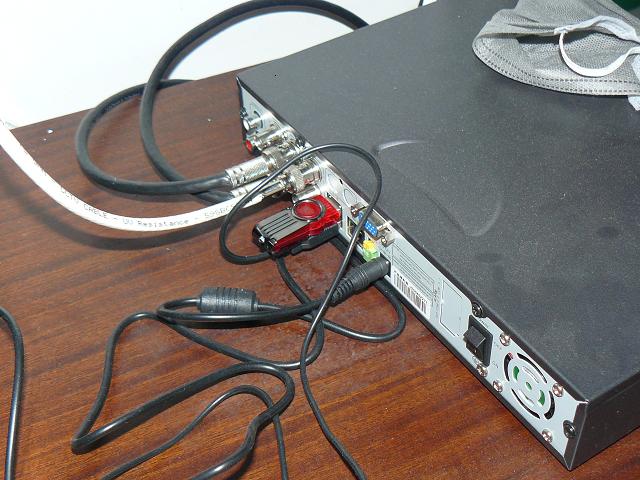
Colokan USB ke bagian belakang DVR.

 Kembali ke menu PLAYBACK

 KLIK BACK UP, pilih AVI apabila anda resolusi di setel di 800x600, apabila resolusi diatas itu pilih IFV file.

 Apabila sudah selesai back up 100%, cabut USB flash disk tancapkan di komputer anda, APABILA tidak bisa di putar dengan WINDOWS MEDIA PLAYER silahkan install codec yang bisa di download di sini.