Untuk para pembeli DVR R2004P, pertama-tama di harus menginstall HARD DISK jenis SATA2 atau SATA3 maximum 1Terrabyte. Caranya bisa lihat disini.
Sambungkan semua kamera ke VIDEO IN BNC konektor, sambungkan USB MOUSE. Sekarang hubungkan DVR ke listrik sambungkan DVR ke TV via RCA VIDEO IN atau monitor VGA, dan nyalakan tombol/switch ON/OFF dibelakang DVR ke posisi ON.
Setelah itu akan muncul gambar seperti ini;
Lalu muncul tampilan seperti ini
Arahkan kursor mouse ke area mana saja, klik kanan. Maka akan ada perintah Login untuk isikan admin password, karena DVR masih baru anda tidak perlu isikan password tapi klik OK!
Setelah OK, maka masuk ke
Scroll ke bawah , pilih Menu;
Klik TOOLS
PERTAMA SETTING WAKTU & TANGGAL
klik TIME
Setelah selesai klik OK dan kemudian klik kanan mouse, maka kembali ke MENU TOOLS, sekarang pilih 'HDD' untuk format HARD DISK.
Klik Format tunggu hasilnya setelah itu klik OK.
SETTING PERUBAHAN PASSWORD ADMIN
Kembali ke menu TOOLS pilih USER,
Arahkan kursor ke admin lalu klik kanan hingga muncul tanda 'centang'
Lalu setelah di centang, klik Modify
Kosongkan OLD PASSWORD, masukan 6 digit angka sebagai PASSWORD BARU. Klik OK
SETTING REKAMAN dan HASIL REKAMAN
Perhatian! Sesuaikan Resolusi dengan kemampuan resolusi kamera CCTV. Klik Kanan, pilih MENU , lalu klik SETUP.
SET OVERWRITE to YES, dan set RESOLUSI ke 800x600pixel.
Sekarang kembali ke SETUP pilih RECORD SETTING, QUALITY pilih EXCELLENT, RESOLUTION pilih CIF.
Dan 'COPY TO' pilih 'ALL'
Klik OK.
KLIK KANAN MOUSE 2 kali
Hingga muncul
Pilih RECORD, maka anda akan masuk ke menu seperti dibawah ini;
CENTANG BAGIAN CHANNEL STATUS yang terhubung dengan kamera, APABILA semua CHANNEL terhubung kamera klik START ALL. Untuk keluar KLIK KANAN. Maka proses perekaman sudah dimulai dan data akan disimpan ke HARD DISK, apabila HARD DISK penuh akan OVERWRITE otomatis.
CARA BACK UP dan PLAYBACK.
PLAYBACK dan BACK UP untuk pertama kali bisa dilakukan setelah proses perekaman diatas 1 jam. Klik kanan
Pilih PLAYBACK! Maka akan masuk menu PLAYBACK.
Pilih Channel yang akan di PLAYBACK terlebih dahulu centang MANUAL, lalu pilih durasi Tanggal dan mulai jam berapa selesai jam berapa untuk di PLAYBACK lalu klik PLAY BY TIME.
Disini layaknya nonton film anda bisa nonton 1, 2, 3, atau 4 layar sekaligus secara bersamaan, atau hanya 1 layar dengan klik kanan channel layar yang ingin ditonton.
Setelah hasil playback diketahui, anda bisa back up ke USB FLASH DISK.
Colokan USB ke bagian belakang DVR.
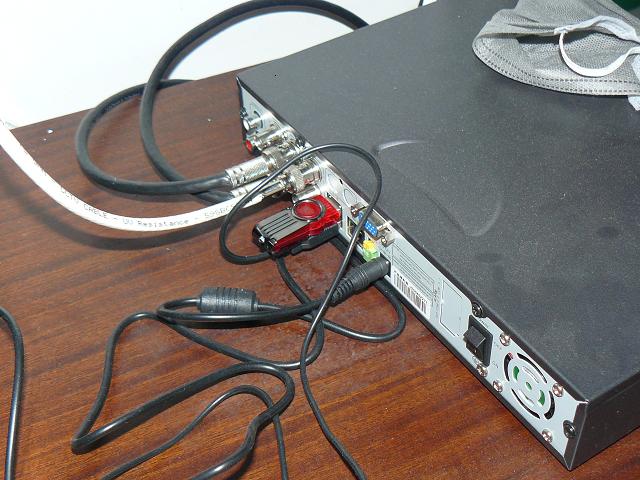
Kembali ke menu PLAYBACK
KLIK BACK UP, pilih AVI apabila anda resolusi di setel di 800x600, apabila resolusi diatas itu pilih IFV file.
Apabila sudah selesai back up 100%, cabut USB flash disk tancapkan di komputer anda, APABILA tidak bisa di putar dengan WINDOWS MEDIA PLAYER silahkan install codec yang bisa di download di sini.
Blog ini dibangun sebagai bagian dari http://www.CCTVSPOT.BIZ sebagai support, tambahan deskripsi produk, cara2 instalasi dan pemilihan kamera, dan contoh hasil rekaman kamera cctv.
Jumat, 16 September 2011
Kamis, 25 Agustus 2011
Cara setup DVR CCTV untuk Internet Remote Viewing di Internet Explorer (IP STATIC)
PRA SYARAT untuk IP STATIS REMOTE VIEWING : SPEEDY FAMILIA, dibawah itu baca ini.
Peralatan yang diperlukan, DVR 4ch R2004P dengan LAN PORT, ADSL router modem merk D-LINK, LAN SWITCH merk D-LINK (bisa merk lain cuma caranya mungkin tidak persis sama), PC dengan Windows (contoh disini dengan VISTA HOME PREMIUM 32bit) . Disarankan untuk berlangganan Internet dengan IP STATIS contoh paket TELKOM SPEEDY FAMILIA ke atas (paket murah dengan IP dinamis setiap internet mati harus seting ulang karena IP berubah*), Langkah-langkahnya sebagai berikut:
Langkah Pertama, hubungkan DVR dengan kabel UTP ke Switch LAN yg sudah terhubung modem, port mana saja terserah. Nyalakan DVR dalam 'RECORD MODE/MODE REKAM', hubungkan sambungan internet dan nyalakan PC yang terhubung ke SWICTH yang sama.
Langkah kedua, nyalakan PC dan masuk ke RUN, ketik cmd, setelah ada jendela DOS Prompt muncul ketik ip config.
Setelah mengetik IPCONFIG dan enter maka hasilnya seperti dibawah ini, catat SUBNET MASK, dan DEFAULT GATEWAY yang dipakai untuk di isikan di setting DVR:
Sekarang buat IP internal untuk alamat DVR di LAN NETWORK, dimulai dari 192.168.1.XXX disini saya pilih 192.168.1.129 cek apakah IP tersebut sudah terpakai, dengan cara ketik 'ping 192.168.1.129' . Apabila hasilnya 'unreachable' maka nomer IP tersebut bisa dipakai.
Sekarang semua data SUBNET MASK, DEFAULT GATEWAY dan nomer IP 192.168.1.129 masukan ke DVR. Sebelumnya DVR admin harus sudah dirubah password-nya. Dengan gunakan mouse di DVR masuk ke MENU>SETUP>LAN. Saya pilih http port 8200 dan Dev Port/server port 2000, mobile port 101. Klik OK!
Setelah selesai setting di DVR, setting modem dengan membuka Internet Explorer masuk ke halaman 'http://192.168.1.1' . Masukan user ID dan password.
Maka tibalah ke halaman depan Modem Setting.
Masuk ke Advance Setup, Klik NAT dan klik Virtual Server.
Klik ADD, pilih custom server, tulis DVR, masukan port video 8200 dan port 2000, pilih protokol TCP/UDP:
Sekarang saya akan test pertama dengan NOTEBOOK yang tidak terkoneksi dengan LAN saya, menggunakan modem 3G, lalu perlu pergi yang jauh dari rumah/lokasi DVR anda. Buka Internet Explorer ketik http://180.253.98.xx:8200 atau IP address yang terlihat di canyouseeme.org seperti http://xxx.xxx.xx.xx:8200. Maka anda akan diarahkan ke menu DVR NETWORKING yang terpasang, masukan user ID admin DVR anda dan password. Setelah masuk ke halaman view, klik "START ALL". Maka anda sudah bisa melihat Remote Viewing CCTV via Internet Explorer.
Apabila DVR memiliki kemampuan untuk dilihat via Internet browser, berarti DVR CCTV ini bisa juga dilihat via SMARTPHONE, pertama cek dulu via browser OPERA MOBILE dengan ketik halaman http://xxx.xxx.xx.xx:8200 , hasil dari canyouseeme.org seperti diatas. Apabila bisa masuk ke menu login, anda tinggal install software REMOTEEYE untuk IPHONE, BLACKBERRY, ANDROID, atau WINDOWS MOBILE, software disertakan dalam paket pembelian DVR R2004P.
*Untuk via mobile phone dan IP DINAMIS atau DDNS silahkan lihat.
Klik SAVE/ APLLY maka hasilnya seperti dibawah ini:
Sekarang test ping IP ADDRESS DVR dengan masuk ke 'RUN' dan ketik 'cmd' lalu di jendela DOS prompt ketik 'ping 192.168.1.129. Sekarang sudah TIDAK UNREACHABLE.
Sekarang buka Internet Explorer, masuk ke www.canyouseeme.org, disitu akan tampil IP ADDRESS ISP kita, tulis port 8200 dan klik CHECK, begitu juga port 2000, apabila hasilnya SUCCESS, bergembiralah.
Selesai sudah, cara ini bisa digunakan dengan DVR model apapun asalkan memiliki LAN Port input dibelakang, biasanya asalkan sudah ada LAN port pasti ada menu NETWORK tinggal di otak atik. Untuk modem dan switch router merk lain mungkin menu-nya agak sedikit beda, contoh untuk PROLINK masuk ke NAT RULES dan ADD port, hanya memang setiap port dibuat 2 protocol terpisah TDP dan UDP.
Apabila DVR memiliki kemampuan untuk dilihat via Internet browser, berarti DVR CCTV ini bisa juga dilihat via SMARTPHONE, pertama cek dulu via browser OPERA MOBILE dengan ketik halaman http://xxx.xxx.xx.xx:8200 , hasil dari canyouseeme.org seperti diatas. Apabila bisa masuk ke menu login, anda tinggal install software REMOTEEYE untuk IPHONE, BLACKBERRY, ANDROID, atau WINDOWS MOBILE, software disertakan dalam paket pembelian DVR R2004P.
*Untuk via mobile phone dan IP DINAMIS atau DDNS silahkan lihat.
Sekian, Selamat mencoba.
Selasa, 16 Agustus 2011
Kupas Kabel RG6 dan Pasang Konector BNC Twist
Here It is:
Alat kupas dijual di toko.
Gampang pasang konektor Twist (walau harga paling mahal tapi nggak butuh apa2):
Alat kupas dijual di toko.
Gampang pasang konektor Twist (walau harga paling mahal tapi nggak butuh apa2):
Pasang Braket Camera Outdoor
Tandai lubang yang harus di bor:
Setelah itu pasang, kantung sekrup, di palu
Baru pasang sekrup dan bracket:
Lihat hasilnya di tempat uji coba kita:
Setelah itu pasang, kantung sekrup, di palu
Baru pasang sekrup dan bracket:
Lihat hasilnya di tempat uji coba kita:
Senin, 15 Agustus 2011
Langganan:
Postingan (Atom)


